
※本記事はプロモーションを含む場合があります。
こんにちは、りーさんです♪
子どもの見守りGPSとして人気のBoTトーク。
シンプルでコロンとしたデザインが特徴✨
ただ、シンプルなのはデザインだけではなく、説明書までもシンプル!!
シンプル イズ ベスト!!
「説明書がシンプルすぎてわからない💦」
「どこから設定すればいいの?」
「使いこなせる?」
と迷ってしまう方も多いのではないでしょうか。
そこで今回は、実際の画面を使いながら写真付きで設定方法を解説します💪
・BoTトークの初期設定(写真付き)
・基本的な使い方
・よくある質問
BoTトークを設定する前に準備するもの
・BoTトーク本体
・スマホ
・メールアドレス
・電話番号
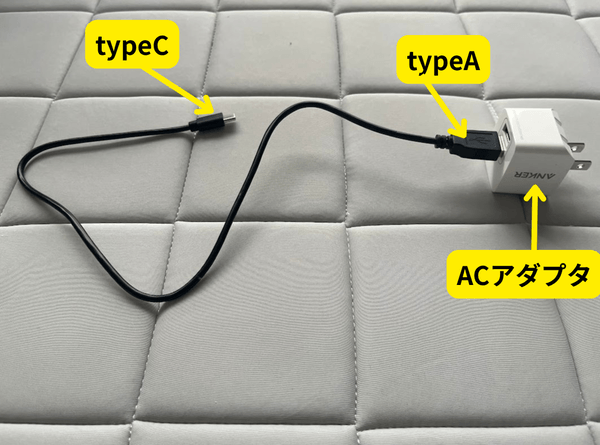
・ACアダプタ
・ケーブル(typeA-typeCのもの)
BoTトークの初期設定方法【写真付き】
STEP1 アプリをダウンロードする
最新版アプリは公式サイトから確認できます。
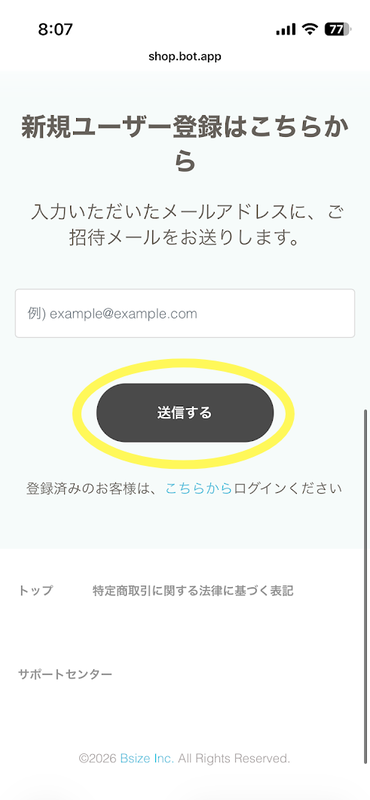
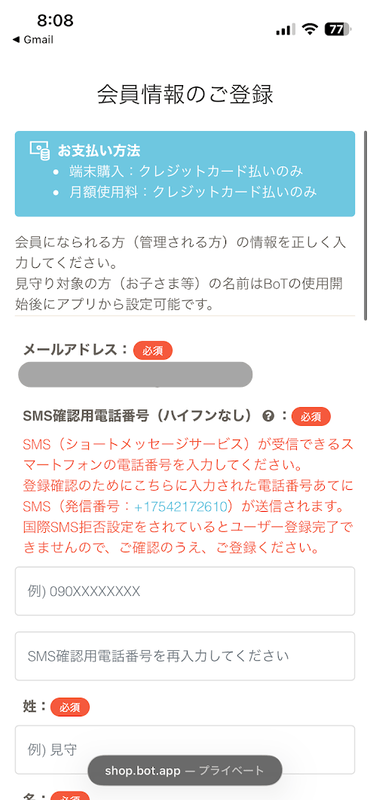
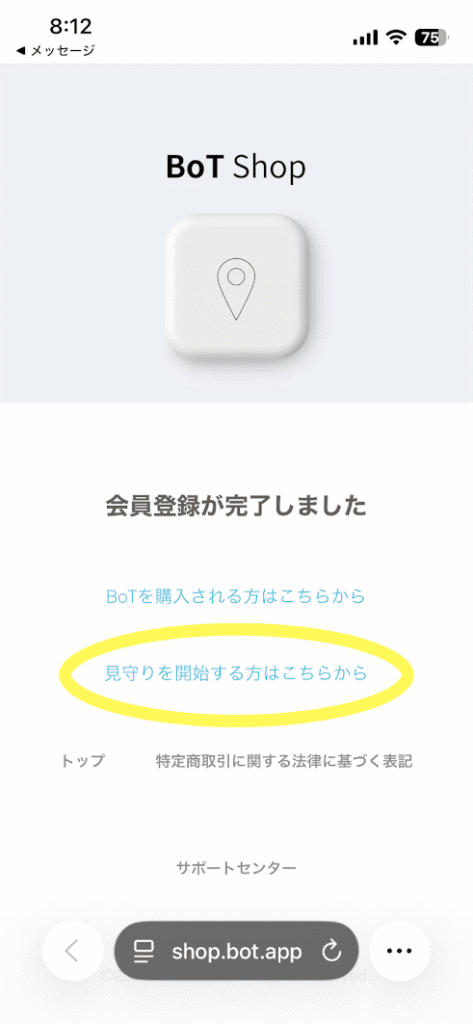
STEP2 会員登録をする
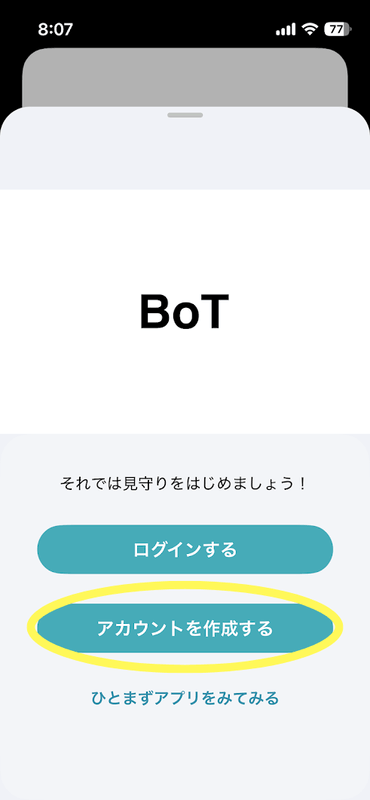
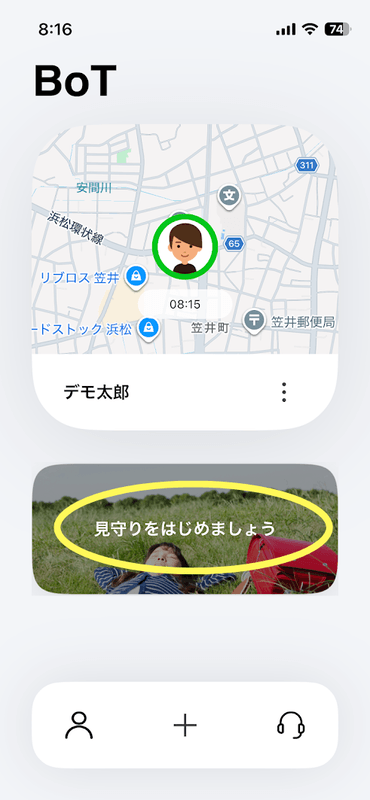
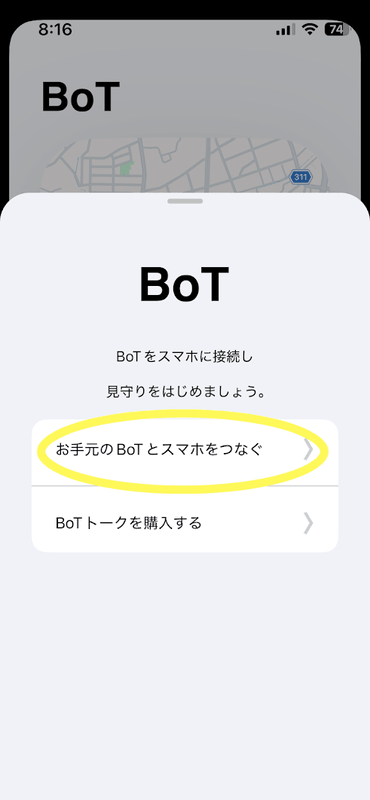
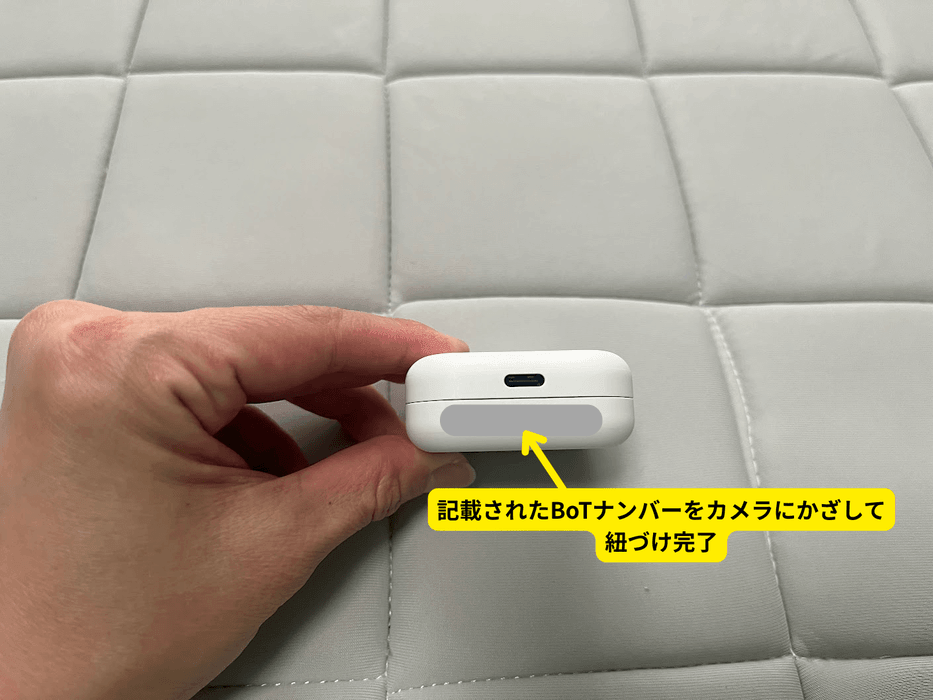
STEP3 BoTを追加する
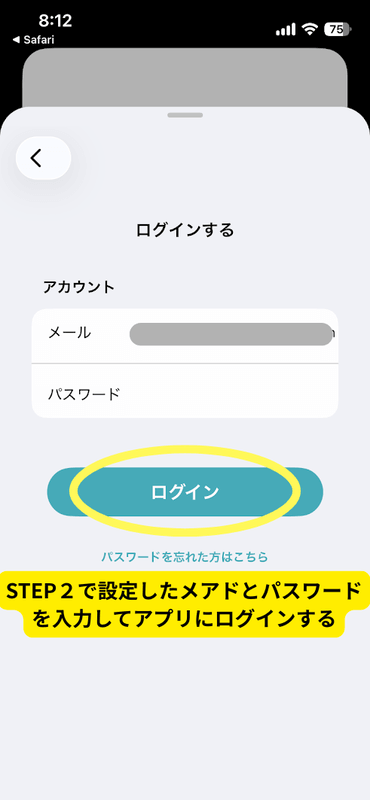
アプリとBoTを紐づけていきます。
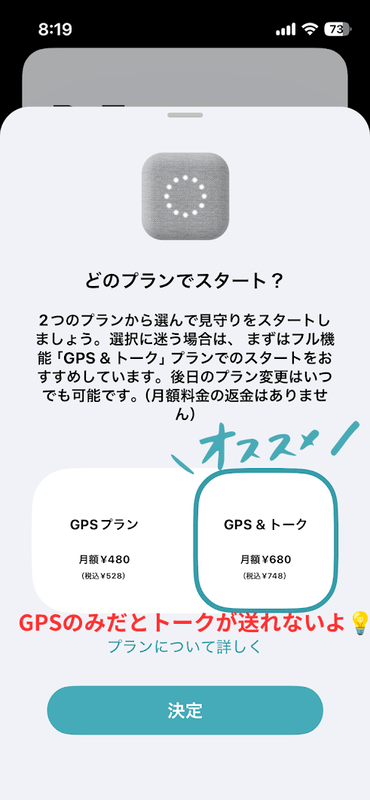
STEP4 支払方法&月額設定
STEP5 充電する
設定後は充電満タンにしましょう♬
ここで、我が家に届いた端末は真っ暗なまま充電できない事態に陥りました😓
もし同じ症状の方がいれば、以下の記事を参考にしてください👇
 BoTトークが充電できない!?サポートに問い合わせて解決した方法
BoTトークの基本的な使い方
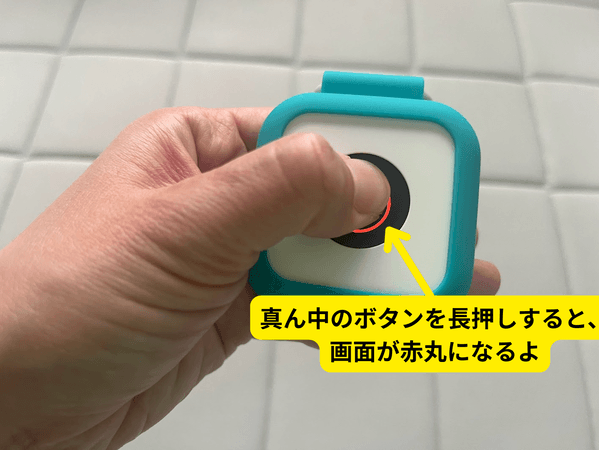
子どもからトークを送る方法
BoTの真ん中を長押ししながら話し、終わったら手を離します。
話すと同時にトークが送信されます。
何度か遊びながら使うと、小さなお子様でもすぐ使いこなせますよ💡
保護者からトークを送る方法
保護者からトークを送る方法は2種類あります。
アプリログイン→人物アイコンタップ→「トーク」→マイクをタップ
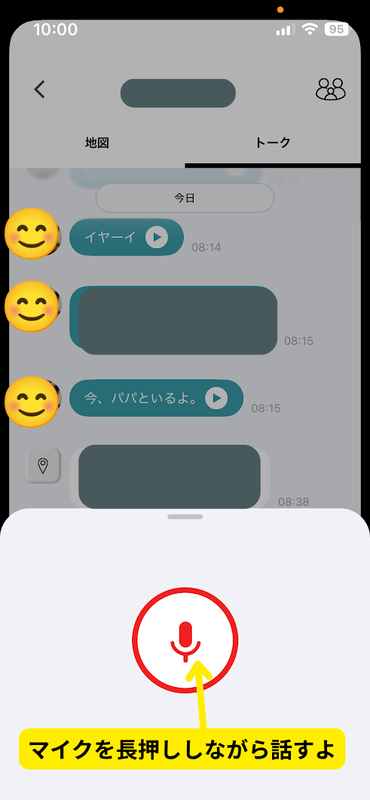
アプリからBoTへは、音声ではなくメッセージを送ることができます。
例えば、お子さんが習い事中などで音声を聞けない場合などに使うと便利ですね✨
やり方は、音声を送るときと同様で、マイクボタンではなく、メッセージ欄に記入して送信です。
メッセージを聞く方法
真ん中のボタンを押すと、最新のメッセージを確認できます。
BoT側では、過去のメッセージを確認することはできません。
トーク画面でメッセージを確認できます。
アプリ側は1カ月間、過去の履歴も確認可能です。
現在地を確認する方法
現在地は、アプリを起動して人物マークをタップすることで確認できます。
こちらも、カレンダーマークをタップすると、過去の行動履歴を確認できます。
実際に使って感じた便利なポイント
設定が簡単
説明書がシンプルすぎで分かりづらいのかな?
と思いましたが、アプリをDLすると画面に従うだけでしたので、
設定自体はとても簡単で迷うことはありませんでした。
子どもでも操作が簡単
BoT側には真ん中のボタン1つしかありません。
長押ししてメッセージを送る。
ボタンを押してメッセージを確認する。
この2つしか操作がないので、子どもでも簡単に覚えられます。
GPS精度が高い
以前、マイファーストフォンを使ってましたが、GPS精度が低く、困ったことがありました。
BoTトークは、GPS精度が高く、行動履歴(どこからどこへいったか)までわかります。
👇あわせて読んでほしい記事
 【本音レビュー】マイファーストフォンを3年使った感想|おすすめしない理由と我が家が選んだ代替案
よくある質問
Q1. BoTトークはどこで買える?
BoTトークは、公式サイト、Amazon、楽天公式サイトで購入可能です。
ちなみに我が家は楽天経済圏なので、楽天で購入しました!
Q2. 充電できないときは?
こちらの記事を参考にしてみてください👇
BoTトークが充電できない!?サポートに問い合わせて解決した方法
Q3. トーク履歴は確認できる?
BoT側では最新メッセージのみ確認可能、過去分は確認不可です。
アプリ側は1カ月間、過去分確認可能です。
Q4. GPSの精度は?
BoTトークのGPS精度は高いです。
通知スポットを登録することもでき、学校や公園などを登録しておくことで、
その場所につくとお知らせしてくれる便利機能もあります。
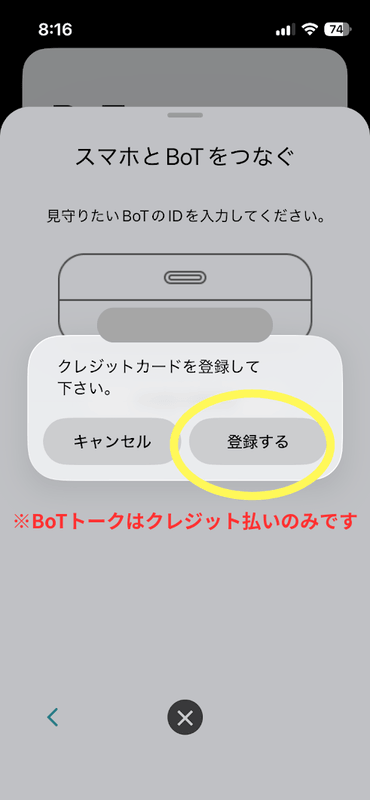
Q5. 月額料金はいくら?
GPSのみ:528円(税込み)
GPS+トーク:748円(税込み)
GPSのみの場合、トーク機能が使えないため、メッセージも送信できません。
まとめ|BoTトークは設定も操作も簡単
BoTトークは説明書がシンプルなので、私も最初は不安でした😅
ですが、実際に設定してみると、画面の案内に沿って進めるだけなので、10〜15分ほどで完了しました。
一度設定してしまえば、子どもでも簡単に使えるシンプルな設計です👍
これから購入を考えている方も、ぜひ安心して使い始めてくださいね😊✨